Bantuan pengguna
Cara memakai CCTV Portal
Panduan singkat untuk pemula: verifikasi di group, login portal, cari akun, pantau kata kunci, Ghost view, sampai unduh laporan — tanpa perlu paham IT.
Daftar isi
1. Cara Baca Panduan Ini (penting!)
Halaman bantuan ini dibuat khusus untuk orang yang belum pernah pakai sistem seperti ini. Anda tidak perlu paham coding, server, atau istilah IT.
Aturan sederhana saat membaca
- Ikuti dari atas ke bawah kalau Anda benar-benar baru.
- Kalau sudah tahu mau ke mana, loncat lewat menu di kiri (atau daftar isi di HP).
- Kotak tip (hijau) = tips berguna.
- Kotak kuning = peringatan / hati-hati.
- Kotak biru = penjelasan “apa artinya ini?”.
- Angka dalam lingkaran = langkah yang harus dilakukan berurutan.
2. Apa Itu CCTV Portal? (versi singkat)
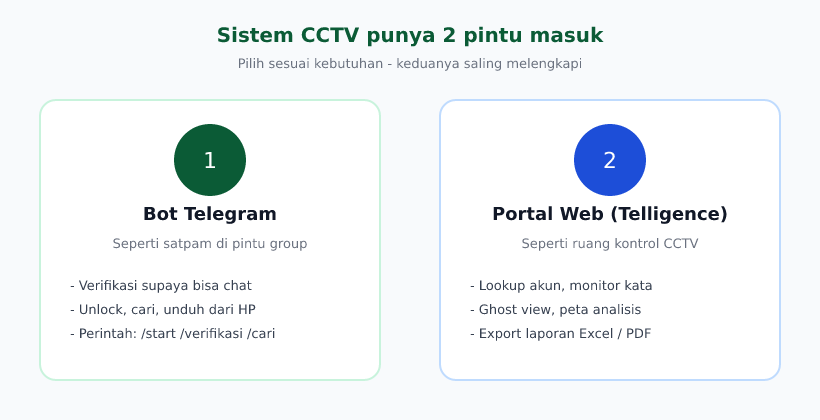
Bayangkan Telegram punya “CCTV” digital: bisa menjaga group, memeriksa siapa yang chat, mencari akun, memantau kata tertentu, dan menyimpan laporan.
Sistem ini punya dua pintu masuk:
| Pintu | Di mana? | Buat apa? |
|---|---|---|
| Bot Telegram | Di aplikasi Telegram (chat pribadi dengan bot) | Verifikasi biar bisa chat di group, unlock akun, cari & unduh cepat dari HP |
| Portal Web (Telligence) | Browser (Chrome/Safari) di HP atau komputer — mis. telligence.id | Dashboard lengkap: statistik, cari akun, monitor kata, Ghost view, peta analisis, export laporan |
3. Kamus Kata Sulit → Bahasa Biasa
Kalau ketemu kata asing di aplikasi, artinya biasanya seperti ini:
| Kata di aplikasi | Arti sederhana |
|---|---|
| Verifikasi | Membuktikan Anda manusia / member asli, supaya boleh chat di group |
| OTP / kode | Kode angka sekali pakai yang dikirim ke Telegram Anda (seperti OTP bank) |
| Unlock | Login akun Telegram Anda ke bot supaya fitur cari/unduh aktif |
| Scrape / scraper | Sistem yang membaca & menyimpan data Telegram secara otomatis (bukan “hack”) |
| Lookup / Whois | Cek info profil seseorang (nama, bio, history, group, dll.) |
| Keyword | Kata kunci yang ingin Anda pantau (contoh: nama brand, “penipuan”, dll.) |
| Ghost view | Melihat isi chat/profil lewat akun worker sistem, tanpa pakai akun Telegram Anda |
| OSINT | Open Source Intelligence = mencari info dari sumber yang sudah tersedia/publik |
| Peta analisis / Nodes | Gambar hubungan antar akun–group–pesan seperti peta jaringan |
| Export (XLSX/PDF/JSON) | Mengunduh hasil jadi file Excel, PDF, atau file data |
| @username | Nama unik Telegram, contoh: @budi123 |
| Telegram ID | Nomor identitas unik di Telegram (angka panjang) |
| 2FA / password cloud | Password tambahan Telegram (kalau Anda aktifkan di Settings → Privacy) |
| Captcha | Tes “buktikan Anda bukan robot” di halaman web |
| TOS / Privacy | Aturan layanan & kebijakan privasi — harus disetujui sebelum lanjut |
4. Ini Cocok untuk Siapa?
| Anda adalah… | Yang biasanya Anda butuhkan |
|---|---|
| Member group | Hanya verifikasi supaya bisa chat. Baca Bab 8 saja. |
| Client / pelanggan | Login portal → Lookup, Keywords, Ghost, Peta, Export. Baca Bab 11–22. |
| Pengguna aktif | Unlock di bot + semua fitur portal. |
| Kontributor akun | Daftar di Gabung Scraper untuk reward. Baca Bab 21. |
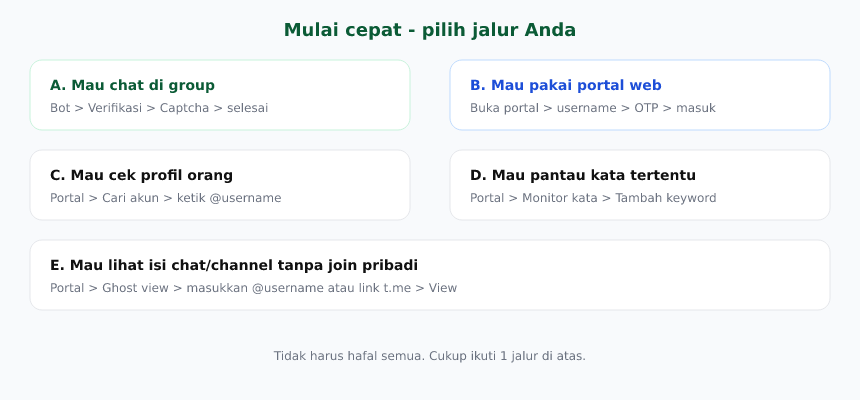
5. Mulai Cepat dalam 5 Menit
Pilih salah satu jalur sesuai kebutuhan Anda:
Bot → Verifikasi → Captcha → selesai B. Saya mau pakai portal web
Buka portal → username → OTP → masuk C. Saya mau cek profil seseorang
Portal → Cari akun → ketik @username → Lookup D. Saya mau pantau kata tertentu
Portal → Monitor kata → Tambah keyword E. Saya mau lihat isi chat/channel
Portal → Ghost view → masukkan link/username
6. Semua Fitur dalam Satu Tabel
| Fitur | Di Bot? | Di Portal? | Perlu apa? |
|---|---|---|---|
| Verifikasi group | Ya | — | Hanya Telegram |
| Cek status verifikasi | Ya (/status) | — | — |
| Unlock akun | Ya (/unlock) | — | OTP Telegram |
| Cari user/group/pesan | Ya (/cari) | Ya (Cari pesan) | Bot: unlock dulu |
| Unduh media | Ya (/unduh) | — | Unlock |
| Ringkasan & ranking | — | Ya | Login portal |
| Monitor kata kunci | — | Ya | Login portal |
| Cari akun / Whois | — | Ya | Login portal |
| Ghost view (lihat chat) | — | Ya | Login portal |
| OSINT tools | — | Ya | Login portal |
| Peta analisis | — | Ya | Login + desktop/iOS |
| Gabung scraper + reward | — | Ya | Nomor HP + OTP |
| Export Excel/PDF/dll. | — | Ya | Login portal |
7. Bagian A — Bot Telegram
Bot adalah “teman chat” resmi layanan di Telegram. Semua perintah bot paling aman diketik di chat pribadi dengan bot (bukan di group), kecuali tombol verifikasi yang muncul otomatis di group.
Langkah pertama: buka bot
1 Buka Telegram di HP atau komputer.
2 Cari bot CCTV / Telligence yang diberikan admin (atau tekan link bot).
3 Tekan Start atau ketik:
/start
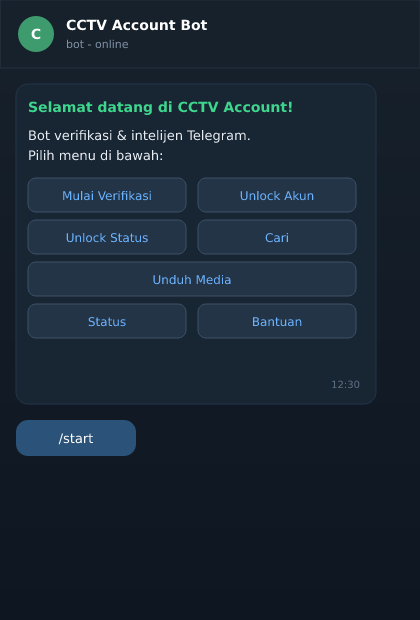
4 Bot menampilkan menu tombol. Pilih sesuai kebutuhan.
Tombol yang biasanya muncul setelah /start:
- 📍 Mulai Verifikasi
- 🔓 Unlock Akun
- 📊 Unlock Status
- 🔎 Cari · ⬇️ Unduh
- ℹ️ Status · 📜 TOS · 🔏 Privacy · ❓ Bantuan
/start.Daftar perintah bot (copy-paste saja)
| Ketik ini | Hasilnya |
|---|---|
/start | Buka menu utama |
/help | Daftar bantuan |
/verifikasi | Mulai proses verifikasi |
/status | Lihat sudah verified atau belum |
/unlock | Login akun untuk fitur lanjutan |
/unlock_status | Progress arsip akun setelah unlock |
/rescrape | Scan ulang data akun |
/logout_session | Cabut akses unlock dari bot |
/cari kata | Cari user / group / pesan |
/unduh @nama | Unduh media dari target |
/tos | Baca aturan layanan |
/privacy | Baca kebijakan privasi |
/help. Bot akan mengingatkan.
8. Verifikasi Akun di Group (wajib buat chat)
Banyak group memakai bot sebagai “satpam”. Jika Anda belum verifikasi, pesan Anda bisa langsung dihapus, lalu muncul peringatan dengan tombol 🔐 Verifikasi Sekarang.
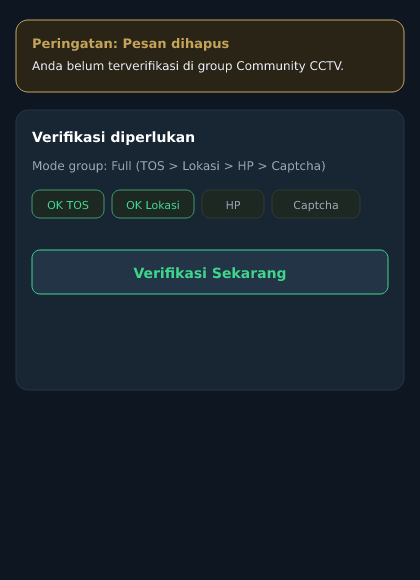
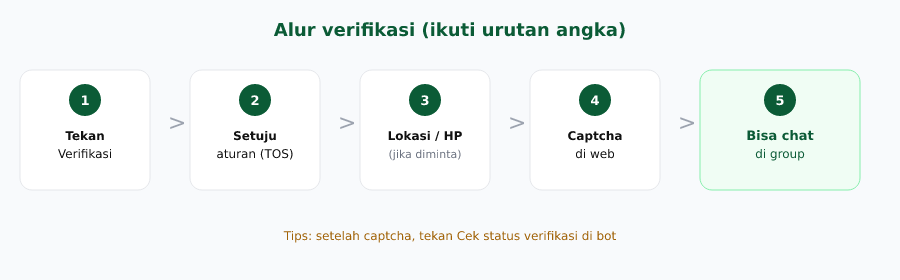
Mode verifikasi (ditentukan admin group)
| Mode | Yang harus Anda lakukan |
|---|---|
| Captcha saja | Setuju aturan → selesaikan captcha di web |
| Lokasi + Captcha | Setuju → bagikan lokasi → captcha |
| Full | Setuju → lokasi → nomor HP → captcha |
| Off | Group ini tidak mewajibkan verifikasi |
Alur lengkap (ikuti urutan)
1 Di group, tekan Verifikasi Sekarang (atau DM bot lalu /verifikasi).
2 Baca singkat aturan, tekan ✅ Setuju.
3 Jika diminta lokasi: tekan tombol 📍 Bagikan Lokasi dari Telegram. Jangan ketik alamat manual.
4 Jika diminta nomor: tekan 📱 Bagikan Nomor HP (pakai tombol resmi).
5 Buka link captcha yang dikirim bot → centang / selesaikan tantangan di web.
6 Kembali ke bot, tekan ✅ Cek status verifikasi.
7 Kembali ke group. Coba kirim pesan — seharusnya tidak dihapus lagi.
Cek status kapan saja
/status
Bot akan bilang sudah verified atau masih kurang langkah apa.
9. Unlock Akun (fitur pencarian di bot)
Unlock = Anda login akun Telegram ke bot (seperti login aplikasi baru).
Setelah berhasil, bot bisa mengarsipkan data akun Anda dan membuka fitur
/cari serta /unduh.
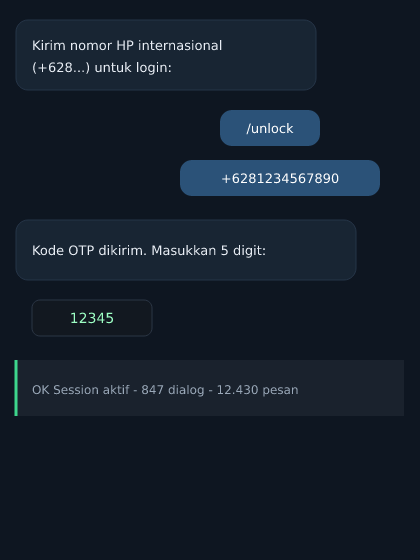
1 Buka chat pribadi dengan bot (bukan di group).
2 Ketik /unlock.
3 Kirim nomor HP internasional, contoh: +6281234567890.
4 Telegram mengirim kode OTP. Ketik kode itu ke bot.
5 Jika akun punya password 2FA, kirim password cloud Anda.
6 Tunggu pesan “session aktif / scrape dimulai”.
| Perintah | Kapan dipakai |
|---|---|
/unlock_status | Lihat sudah berapa banyak data yang terarsip |
/rescrape | Minta scan ulang dari awal |
/logout_session | Cabut akses dari bot (lalu cek juga Settings → Devices di Telegram) |
10. Cari & Unduh lewat Bot
Setelah unlock berhasil, Anda bisa mencari dari HP:
/cari nama orang atau group
/cari @username
/find kata yang sama artinya dengan /cari
/unduh @channelname
/unduh t.me/namachannel
/unduh 123456789
/cari dan /unduh hanya jalan di chat pribadi dengan bot.
Di group, perintah ini biasanya diabaikan.
11. Bagian B — Portal Web (Telligence)
Portal adalah website dashboard. Lebih nyaman di komputer, tapi HP juga bisa (kecuali Peta Analisis yang butuh desktop/iOS).
Alamat umum: https://telligence.id (atau URL yang diberikan admin Anda).
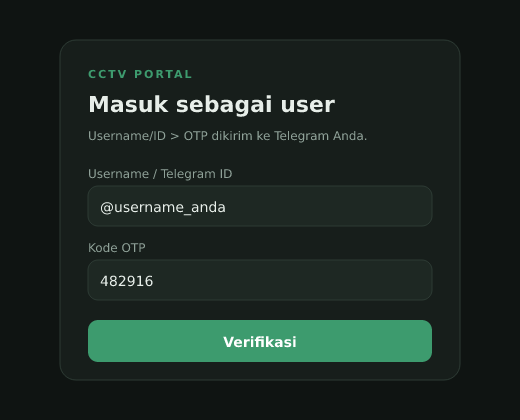
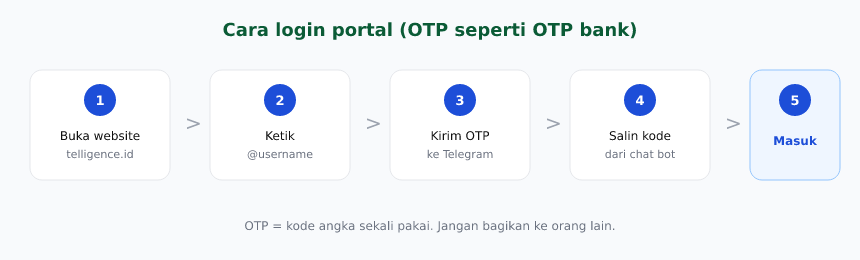
12. Cara Login Portal (OTP)
1 Buka portal di browser (bukan halaman /admin).
2 Ketik @username Telegram Anda, atau Telegram ID angka.
3 Tekan Kirim OTP.
4 Buka Telegram — ada pesan kode dari bot/sistem.
5 Salin kode, tempel di portal, tekan Verifikasi.
6 Anda masuk ke dashboard.
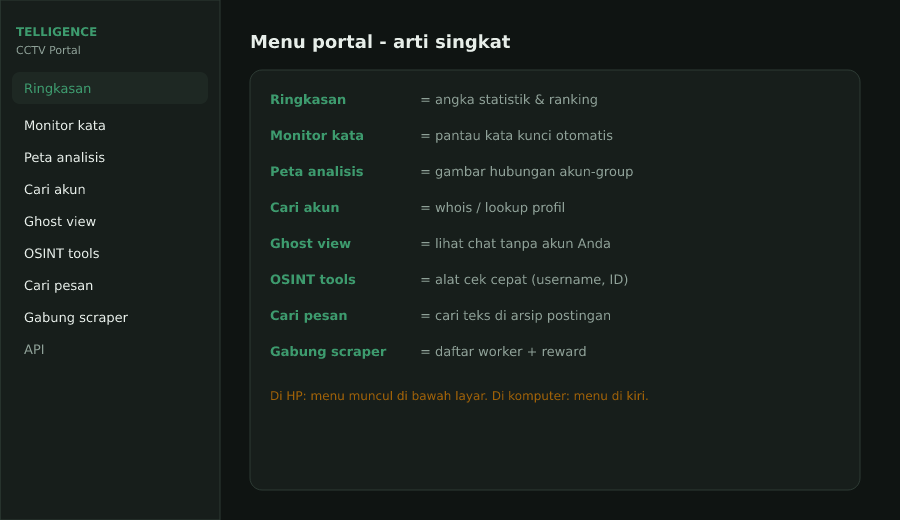
13. Mengenal Menu Portal
Setelah login, di kiri (atau bawah di HP) ada menu. Artinya:
| Nama menu | Buat apa? (bahasa awam) |
|---|---|
| Ringkasan | Angka-angka statistik + ranking siapa/group paling aktif |
| Monitor kata | Pantau kata kunci otomatis (brand, isu, nama orang, dll.) |
| Peta analisis | Gambar hubungan jaringan akun–group–pesan (seperti peta) |
| Cari akun | Whois / lookup profil, group, nomor HP |
| Ghost view | Lihat profil & isi chat seperti membuka Telegram, tanpa akun Anda |
| OSINT tools | Alat cepat: cek username, resolve ID, link pencarian publik |
| Cari pesan | Cari teks di arsip postingan |
| Gabung scraper | Daftarkan akun worker + klaim reward |
| API | Dokumentasi teknis untuk programmer (boleh dilewati pemula) |
14. Ringkasan (Overview)
Tab pertama setelah login. Cocok untuk melihat “gambaran besar”.
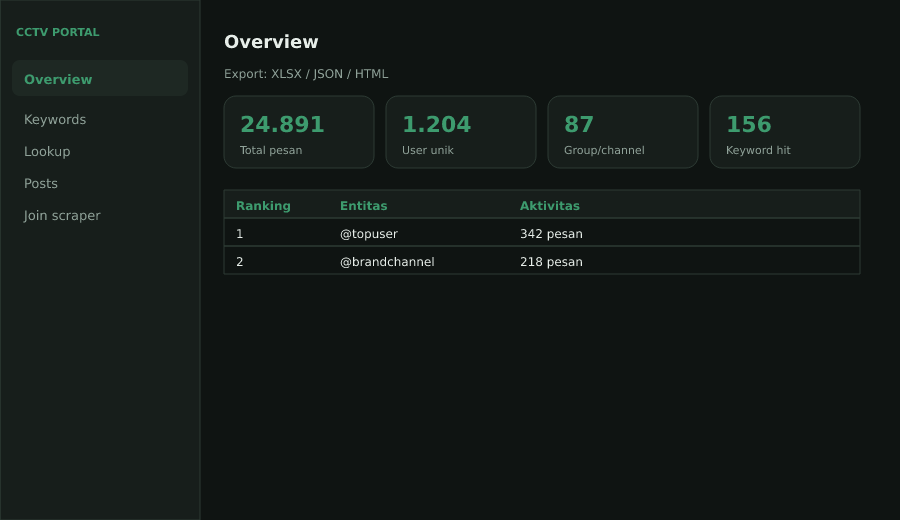
Apa yang biasanya ada di sini?
- Kartu angka (berapa pesan, user, group, dll.)
- Jenis konten yang terdeteksi di pesan (link, foto, dll.)
- Top ranking: user/group/channel/bot paling banyak pesan atau paling aktif
- Tombol Salin untuk copy teks ke clipboard
- Tombol export: XLSX, JSON, SQLite, HTML
1 Login → pastikan menu Ringkasan aktif.
2 Baca kartu angka di atas.
3 Scroll ke ranking jika ingin tahu entitas paling aktif.
4 Mau simpan? Tekan tombol export di bar atas.
15. Monitor Kata (Keywords)
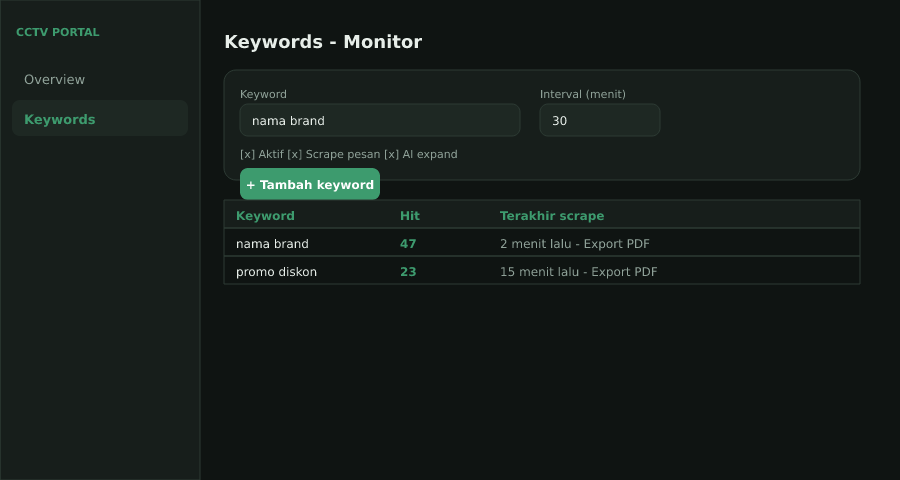
Fitur ini seperti “Google Alert” untuk Telegram: Anda pasang kata, sistem mencari secara berkala, lalu menampilkan hasilnya.
Cara menambah kata pantauan
1 Buka menu Monitor kata.
2 Di kotak keyword, ketik kata (boleh beberapa, dipisah koma/spasi), contoh:
nama brand, penipuan, cek resi
3 (Opsional) isi catatan agar mudah diingat.
4 Atur interval (berapa menit sekali diulang). Pemula boleh biarkan default.
5 Centang sesuai kebutuhan:
- Aktif — keyword ikut berjalan
- Scrape pesan — ambil isi pesan, bukan hanya daftar
- Auto join — worker ikut masuk group/channel terkait (jika memungkinkan)
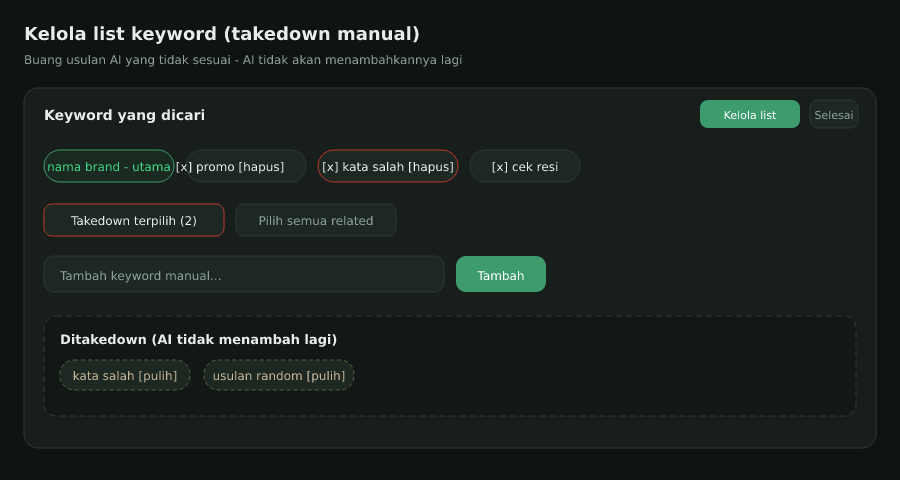
- AI expand — AI usulkan kata terkait
6 Tekan Tambah keyword.
Melihat hasil monitoring
1 Klik keyword di daftar.
2 Anda masuk halaman detail: ringkasan, grafik 14 hari, daftar hit.
3 Tekan Summary AI jika ingin ringkasan otomatis.
4 Export ke PDF/Excel bila perlu laporan.
5 Tombol Run / Pause / Stop / Delete mengontrol job monitoring.
16. Cari Akun (Lookup / Whois)
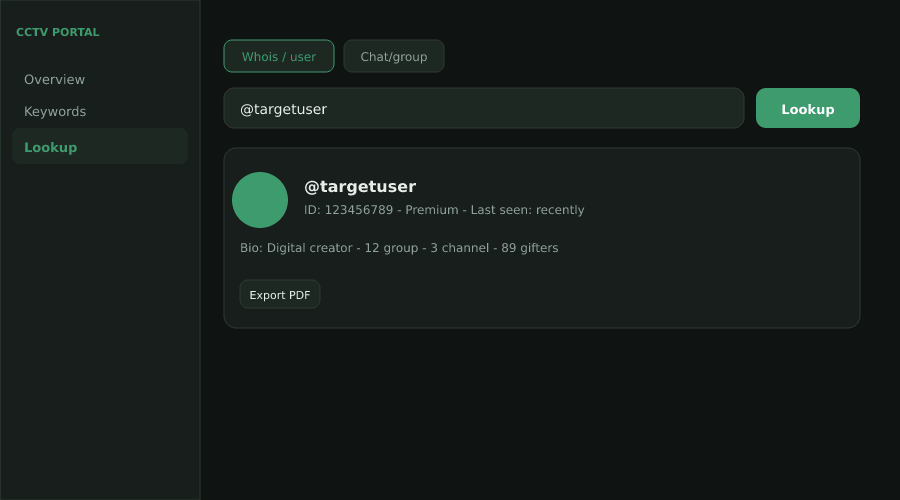
Ini fitur yang paling sering dipakai client: “siapa orang ini di Telegram?”
Jenis pencarian
| Pilih tipe | Isi apa? | Hasil tipikal |
|---|---|---|
| Whois / user | @username atau ID angka | Profil, foto, bio, history nama, group, channel, dll. |
| Chat / group | @group atau link t.me | Info group/channel + statistik |
| Contacts lookup | Username/ID | Kontak terkait dari data yang sudah terarsip |
| Nomor HP | +62812… | Akun Telegram terkait nomor (jika ada di database) |
1 Buka menu Cari akun.
2 Pilih tipe di dropdown.
3 Ketik target → tekan Lookup.
4 Baca hasil di panel bawah. Ada tab-tab (History, Group, dll.).
5 Butuh laporan? Tekan export XLSX / PDF / HTML.
Bulk nomor HP (banyak sekaligus)
Tempel banyak nomor di kotak bulk (satu baris satu nomor, atau dipisah koma), lalu tekan Bulk lookup.
17. Ghost View — Lihat Chat tanpa Akun Sendiri
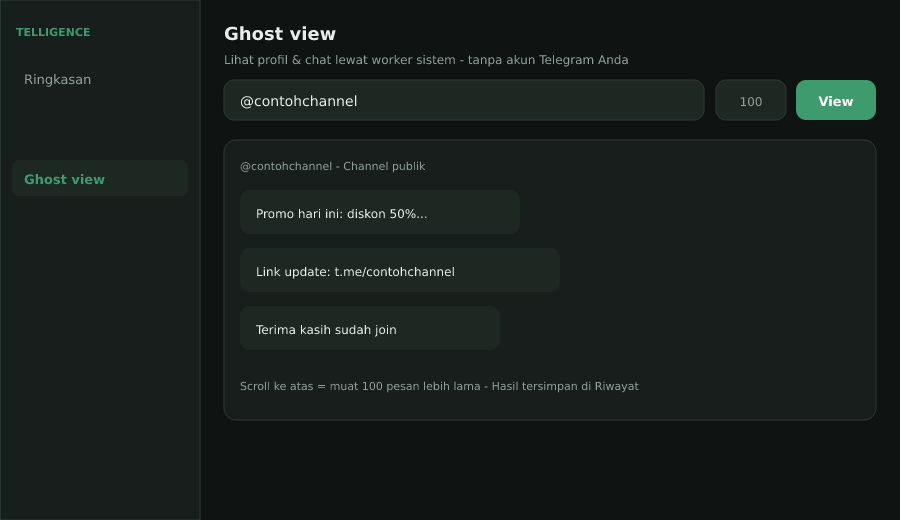
Ghost view memakai akun worker (scraper pool) milik sistem untuk membuka profil / chat / channel, lalu menampilkannya ke Anda seperti percakapan Telegram. Akun Telegram pribadi Anda tidak ikut masuk ke target.
1 Buka menu Ghost view.
2 Isi target, contoh:
@namachannelt.me/namagroup- link invite
t.me/+xxxx - ID numerik
3 (Opsional) atur berapa pesan per batch (default 100, maksimal 100).
4 Tekan View.
5 Tunggu loading. Chat muncul di panel.
6 Scroll ke atas untuk memuat 100 pesan lebih lama.
7 Riwayat view tersimpan — bisa dibuka lagi lewat tabel Riwayat ghost view.
18. OSINT Tools — Alat Cek Cepat
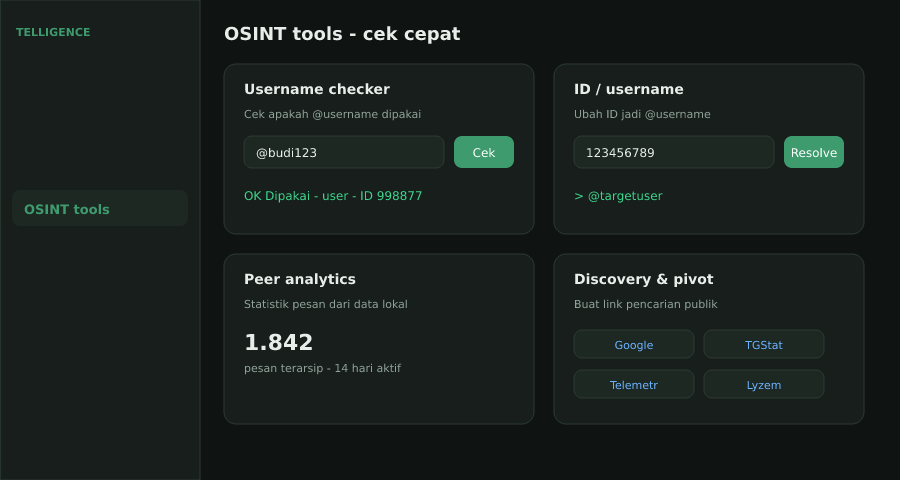
Tab ini kumpulan alat kecil untuk investigasi cepat. Cocok kalau Anda belum mau masuk ke Lookup/Ghost yang lebih dalam.
| Alat | Cara pakai singkat |
|---|---|
| Username checker | Ketik @username → Cek. Tahu apakah dipakai (user/bot/group/channel) atau masih kosong. |
| ID ↔ username | Ubah ID jadi username (atau sebaliknya) dari database lokal yang sudah ada. |
| Peer analytics | Statistik pesan untuk channel/peer yang sudah pernah di-scrape. |
| Discovery & pivot | Membuat link siap klik ke Google, TGStat, Telemetr, dll. (Anda yang buka di tab baru). |
Di bawah ada tombol pintasan ke Lookup, Ghost, Keywords, Posts, Peta, dan Ringkasan.
19. Peta Analisis (Nodes)
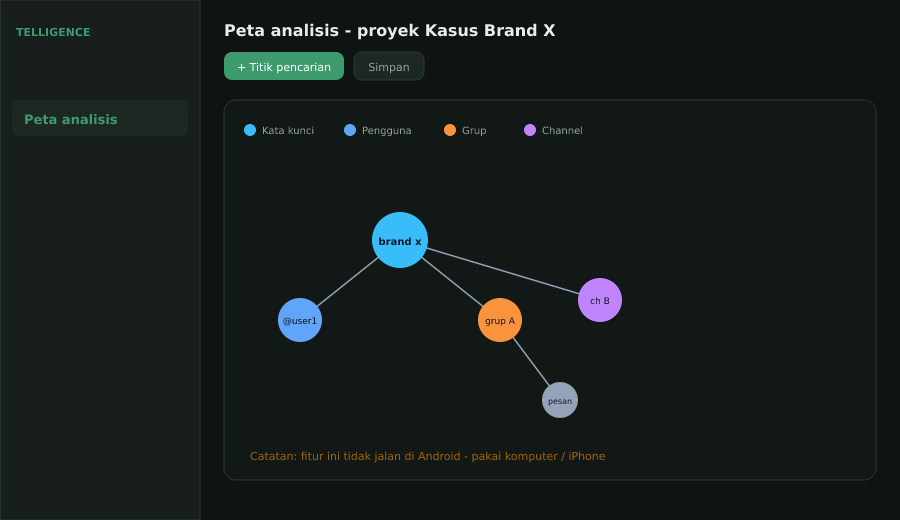
Fitur visual: Anda membuat “peta” hubungan antara kata kunci → user → group → channel → pesan. Cocok untuk investigasi langkah demi langkah (siapa berhubungan dengan siapa).
1 Buka menu Peta analisis dari desktop/iOS.
2 Tekan Proyek baru (beri nama, mis. “Kasus Brand X”).
3 Tekan + Titik pencarian — ini kata kunci awal Anda.
4 Pada titik tersebut, tekan Cari data.
5 Hasil muncul sebagai titik berwarna (lihat legenda: kata kunci, pengguna, grup, channel, bot, pesan).
6 Klik hasil untuk menelusuri lebih dalam (cabang baru di peta).
7 Atur zoom (+/−), Fit, Snap, atau Auto arrange jika peta berantakan.
8 Simpan, lalu export JSON / HTML / Gambar bila perlu.
Arti warna di legenda
- Biru muda — kata kunci
- Biru — pengguna
- Oranye — grup
- Ungu — channel
- Hijau — bot
- Abu — pesan
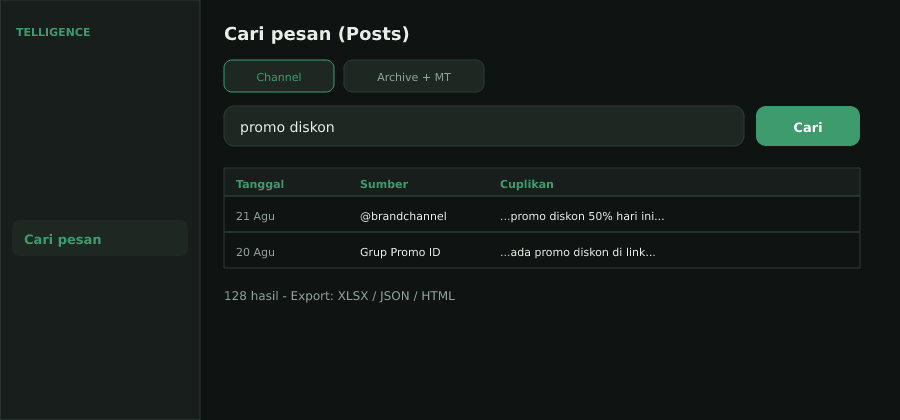
20. Cari Pesan (Posts)
Cari teks di seluruh postingan yang sudah terarsip.
1 Buka Cari pesan.
2 (Opsional) pilih tipe: Group / Channel / Chat / Bot.
3 (Opsional) pilih sumber data: Archive + MT, Archive saja, atau MTProto saja.
4 Centang “Hanya deleted” jika ingin pesan yang sudah dihapus / cache-only.
5 Ketik kata kunci → Cari.
6 Geser halaman dengan First / Prev / Next / Last.
7 Export hasil jika perlu.
Contoh: "promo diskon" · tipe Channel · sumber Archive + MT
21. Gabung Scraper & Reward
Program ini memungkinkan Anda mendaftarkan akun Telegram sebagai worker. Jika sukses dan program aktif, biasanya ada reward (contoh: Rp 10.000 per akun).
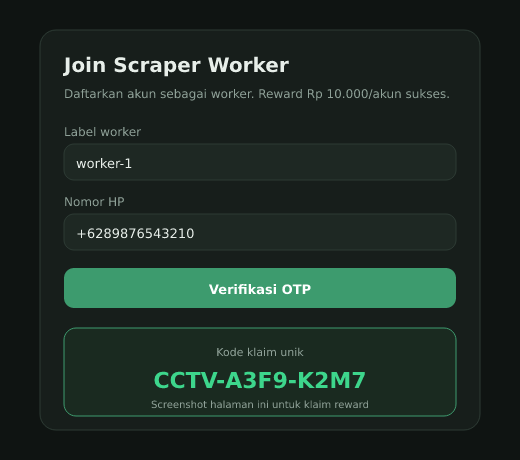
1 Buka menu Gabung scraper atau langsung /join.
2 Isi label opsional (mis. “worker-1”).
3 Masukkan nomor HP internasional (+62…).
4 Verifikasi OTP dari Telegram/SMS.
5 Isi 2FA jika diminta.
6 Simpan kode klaim reward yang muncul — jangan hilangkan.
7 Ikuti instruksi admin untuk pencairan.
22. Cara Export / Unduh Laporan
Di banyak tab portal ada bar tombol export. Format umum:
| Format | Cocok untuk |
|---|---|
| XLSX | Buka di Excel / Google Sheets |
| Laporan ke atasan / klien (Lookup & Keyword monitor) | |
| HTML | Buka di browser, mudah dibagikan |
| JSON | Untuk programmer / integrasi |
| SQLite | Database kecil portabel |
23. API (untuk yang mau integrasi)
Menu API berisi dokumentasi teknis (lookup, posts, overview, keyword read-only).
Pemula boleh melewati bab ini. Jika Anda developer, buka full page atau docs.json dari tombol di tab tersebut.
24. Contoh Penggunaan Sehari-hari
Skenario A — Baru join group, pesan dihapus
- Tekan Verifikasi Sekarang
- Setuju TOS → bagikan lokasi/HP jika diminta
- Selesaikan captcha → tekan Cek status
- Kembali ke group, chat normal
Skenario B — Cek profil seseorang untuk laporan
- Login portal
- Cari akun → Whois → ketik
@target - Baca History / Group / Bio
- Export PDF kirim ke atasan
Skenario C — Pantau nama brand setiap hari
- Monitor kata → tambah nama brand
- Centang Scrape pesan + AI expand
- Buka detail → Summary AI
- Export PDF mingguan
Skenario D — Lihat isi channel tanpa join pribadi
- Ghost view → tempel
@channelatau link - View → scroll baca pesan
- Buka lagi dari Riwayat bila perlu
Skenario E — Investigasi visual hubungan akun
- Di desktop: Peta analisis → proyek baru
- Tambah titik kata kunci → Cari data
- Klik hasil untuk perluas cabang
- Export gambar/HTML
Skenario F — Cari & unduh dari HP via bot
/unlock→ OTP/cari nama/unduh @target
Skenario G — Daftar jadi kontributor scraper
- Buka /join
- OTP akun worker
- Simpan kode klaim → hubungi admin pencairan
25. FAQ — Kalau Ada Masalah
Pesan di group terus dihapus?
Belum verified. Tekan tombol peringatan → selesaikan semua langkah → /status.
Captcha sudah OK tapi masih belum verified?
Tekan tombol Cek status verifikasi di bot. Jangan hanya menutup halaman web.
Bot bilang harus unlock dulu?
Jalankan /unlock di chat pribadi, masukkan OTP, tunggu session aktif.
OTP portal tidak masuk?
Pastikan @username/ID benar, bot tidak diblokir, tunggu beberapa detik, jangan spam request.
Lookup / nomor HP kosong?
Data belum ada di database. Bukan selalu error. Coba Ghost view atau Keyword untuk memperkaya data.
Ghost view gagal buka?
Target mungkin private, link invalid, atau worker sedang limit. Coba lagi nanti atau hubungi admin.
Peta analisis abu-abu / error di HP Android?
Memang tidak didukung. Buka dari komputer atau iOS.
Akun saya diblokir admin?
Hanya admin yang bisa membuka blokir. Hubungi admin group/layanan.
Mau cabut unlock?
/logout_session di bot, lalu cek Telegram → Settings → Devices, hapus sesi mencurigakan.
Export gagal?
Pastikan sudah ada hasil di layar. Refresh halaman, login ulang, coba format lain (HTML/XLSX).
26. Privasi & Ketentuan
Ringkasan (lengkapnya lewat /tos dan /privacy di bot):
- Data verifikasi dipakai untuk keamanan group.
- Unlock bersifat opsional — Anda yang memutuskan.
- Nomor HP orang lain tidak ditampilkan ke user biasa tanpa konteks layanan.
- Pencarian/unduh/Ghost hanya untuk akses yang sah via scraper — bukan membobol privasi Telegram.
- Dilarang memalsukan data, bypass captcha, atau menyalahgunakan layanan.
- Data tidak dijual untuk iklan pihak ketiga.